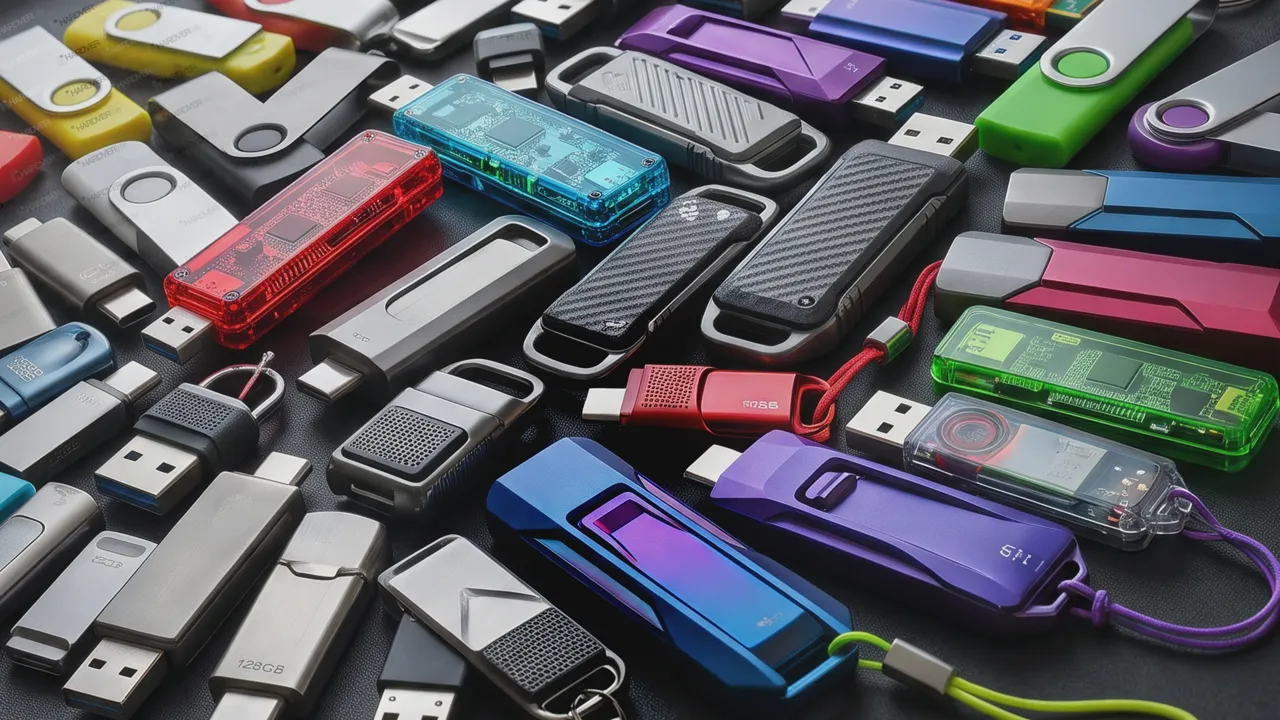
Így válassz pendrive-ot munkához, tanuláshoz vagy telepítő készítéséhez
Egy prezentáció átvitele, a tananyagok hordozása és egy Windows-telepítő elkészítése eltérő igényeket támaszt ugyanazzal az apró adattárolóval szemben. Vásárláskor könnyű a kapacitás alapján dönteni, pedig a használhatóságot az írási sebesség, a csatlakozó és az eszközök közötti kompatibilitás is jelentősen befolyásolja. Az USB-verzió önmagában kevés támpontot ad: ugyanazon szabvány mögött egészen különböző teljesítményű pendrive-ok sorakoznak a boltokban.
Általános munkához és tanuláshoz egy 64–128 GB-os, a gépeidhez illő csatlakozóval szerelt modell jó kiindulópont. Windows-telepítőhöz egy külön erre fenntartott, 16–32 GB-os meghajtót érdemes választani; a Microsoft hivatalosan legalább 8 GB-os, üres USB-meghajtót ír elő. A következő szempontokkal könnyebben eldöntheted, mire érdemes költened, és hol elegendő egy egyszerűbb kivitel.
Először azt döntsd el, mit fogsz rajta tárolni
A megfelelő kapacitást a rendszeresen hordozott fájlok mennyiségéhez érdemes igazítani. Néhány dokumentum, PDF és prezentáció mellé általában bőséges tartalékot ad egy kisebb meghajtó is. Videós tananyagok, nagyobb képcsomagok vagy több projekt párhuzamos tárolása már indokolhatja a nagyobb tárhelyet. A választékban a 64–256 GB-os modellek mellett 512 GB-os és 1 TB-os pendrive-ok is szerepelnek, így a kapacitást önmagában ritkán nehéz megtalálni. A kérdés inkább az, hogy a kiszemelt változat milyen gyorsan tölthető meg.
Az alábbi kapacitások gyakorlati választási javaslatok. Vásárlás előtt nézd meg a saját mappáid méretét, és hagyj helyet a később érkező anyagoknak is.
| Felhasználás | Javasolt kapacitás | Legfontosabb választási szempont |
|---|---|---|
| Jegyzetek, beadandók, irodai dokumentumok | 32–64 GB | Megfelelő csatlakozó, könnyen hordozható kialakítás |
| Mindennapos munka és tanulás, vegyes fájlokkal | 64–128 GB | Közzétett írási sebesség, elegendő tartalék |
| Nagyobb prezentációk, fotók, videós tananyagok | 128–256 GB | Nagy fájlok másolásakor elérhető teljesítmény |
| Egyetlen Windows-telepítő | 16–32 GB | Elkülönített használat, kipróbált indíthatóság |
| Sok nagy projekt rendszeres mozgatása | 256 GB felett | Pendrive és külső SSD összehasonlítása |
Az írási sebességet keresd az adatlapon
A dobozon feltüntetett legnagyobb sebesség gyakran az olvasásra vonatkozik. Ezt akkor használod ki, amikor a pendrive-ról másolsz a számítógépre. A dokumentumok, videók és projektmappák meghajtóra töltését az írási teljesítmény határozza meg, ezért a napi használat kényelméről ez az adat sokszor többet árul el. A különbség jelentős lehet: a Kingston összehasonlító táblázatában például egyes modellek 200 MB/s olvasási és 60 MB/s írási értékkel szerepelnek, más típusoknál pedig csak az olvasási sebességet közlik.
Ha rendszeresen másolsz nagyobb állományokat, olyan modellt keress, amelynél a gyártó az írást is számszerűsíti. Az „akár” megjelöléssel közölt eredményt kezeld felső értékként: a tényleges teljesítményt a számítógép, a szoftveres környezet és a használat módja is befolyásolja. Egy mérés vagy teszt akkor igazán hasznos számodra, ha a saját feladatodhoz hasonló másolást mutat be.
Mit jelent az USB 3.2 felirat?
Az USB-szabvány az adatkapcsolat lehetőségeit jelöli. A pendrive saját teljesítménye ezen belül változhat, amit az azonos USB-verziójú modellek eltérő gyári sebességadatai is jól mutatnak.
| Jelölés | Elméleti kapcsolati sávszélesség | Mire figyelj mellette? |
|---|---|---|
| USB 3.2 Gen 1 | 5 Gbit/s | A konkrét olvasási és írási adatokra |
| USB 3.2 Gen 2 | 10 Gbit/s | A számítógép megfelelő portjára is |
| USB 3.2 Gen 2×2 | 20 Gbit/s | A teljes csatlakozási lánc támogatására |
Ezek a kapcsolati sebességek, ezért közvetlenül nem azonosak a fájlmásoláskor látható MB/s értékekkel. A szabványok között a régebbi elnevezések is zavart okozhatnak: az USB 3.0, az USB 3.1 Gen 1 és az USB 3.2 Gen 1 egyaránt az 5 Gbit/s-os kategóriához tartozik.
USB-A vagy USB-C? A saját eszközeidből indulj ki
Vásárlás előtt nézd végig, milyen port található a munkahelyi gépen, az otthoni számítógépen és az iskolában használt laptopon. Ha ezek eltérnek, egy USB-A és USB-C csatlakozót egyaránt kínáló pendrive kényelmes választás lehet. Ilyen kettős kialakítású meghajtók is elérhetők, így az adapter használata több helyzetben elhagyható.
Az USB-C a csatlakozó formáját jelöli, az adatátviteli teljesítményt külön kell ellenőrizni. Ezen a csatlakozón többféle USB-sebesség is megvalósítható, ezért a modern forma alapján nem lehet megállapítani, milyen gyors lesz a meghajtó. Egy jól dokumentált USB-A-s modell teljesítménye is lehet magas; a Kingston kínálatában például ugyanannak a gyors meghajtócsaládnak USB-A-s és USB-C-s változata is szerepel.
A fizikai kialakítást is gondold végig. Elfér-e a burkolat a szomszédos portba dugott egérvevő mellett? Kényelmesen kihúzható-e a laptopból? Lesz-e helye a kupaknak használat közben? Ezeket a kérdéseket a termékfotók és a méretadatok alapján még rendelés előtt érdemes tisztázni.
A fájlrendszer dönti el, milyen fájlokat másolhatsz rá
Meglepő hibának tűnhet, amikor egy nagyobb videó másolása elegendő szabad hely mellett is meghiúsul. Ilyenkor a fájlrendszert is ellenőrizni kell: a FAT32 egyetlen fájl méretét nagyjából 4 GB-ra korlátozza. A nagyobb állományokhoz az exFAT vagy az NTFS megfelelőbb választás lehet.
| Fájlrendszer | Mikor lehet célszerű? | Fontos korlát vagy szempont |
|---|---|---|
| FAT32 | Régebbi, ezt igénylő eszközöknél | Egy fájl mérete legfeljebb megközelítőleg 4 GB lehet |
| exFAT | Nagy fájlok hordozásához Windows és macOS között | A használni kívánt egyéb eszköz támogatását ellenőrizni kell |
| NTFS | Elsősorban windowsos használathoz | A macOS alapból nem biztosít rá írást külső kiegészítés nélkül |
Vegyes Windows–Mac környezetben az exFAT általában kézenfekvő kiindulópont. Tévénél, autós fejegységnél vagy más célhardvernél a készülék útmutatójában szereplő kompatibilitás legyen a döntő. Formázás előtt mentsd el a szükséges adatokat, mert a művelet törli a meghajtó tartalmát.
Windows-telepítőhöz tarts fenn külön pendrive-ot
Egy rendszertelepítőhöz felesleges pusztán a kapacitás miatt nagy meghajtót vásárolni. A Microsoft legalább 8 GB-os, üres USB-meghajtót kér a telepítési adathordozó elkészítéséhez; a gyakorlatban egy 16 vagy 32 GB-os példány kényelmes választás erre a feladatra. Az elkészítéshez a hivatalos Media Creation Tool használható, amely végigvezet a folyamaton. A kiválasztott pendrive-on található adatok törlődnek.
Érdemes külön meghajtót kijelölni erre a célra, és felcímkézni, hogy később is egyértelmű legyen a szerepe. A létrehozás előtt ellenőrizd a kijelölt USB-eszközt, különösen akkor, ha több külső tároló csatlakozik a géphez. Elkészülte után próbáld ki, hogy a célgép felismeri-e indítható adathordozóként. Így még egy tervezett újratelepítés előtt kiderülhet, ha további beállításra vagy újra elkészített telepítőre van szükség. A Microsoft útmutatója szintén kiemeli a megfelelő célmeghajtó kiválasztását.
Munkahelyi adatokhoz a védelem is számít
Szerződések, ügyféladatok vagy belső dokumentumok hordozásakor a vállalati adatkezelési szabályokból indulj ki. Érzékeny állományokhoz érdemes titkosítást támogató megoldást választani. A hardveresen titkosított pendrive-ok megfelelő azonosítás után biztosítanak hozzáférést a tartalomhoz; modelltől függően jelszót, PIN-kódot vagy jelmondatot használhatnak.
Beszerzés előtt tisztázd, milyen rendszereken kell majd feloldani a meghajtót, szükséges-e hozzá külön szoftver, és milyen lehetőség van az elfelejtett jelszó kezelésére. A biztonsági funkciók típusonként eltérnek: egyes modellek például a jelszópróbálgatás és a BadUSB-támadások elleni védelmet is feltüntetik a specifikációban.
A fontos munkákból külön helyen is tarts másolatot. Célszerű a pendrive-ot a fájlok hordozására használt példányként kezelni, miközben az eredeti állományok és a mentésük másik tárolón maradnak.
Vásárlás előtt ezt az öt dolgot ellenőrizd
- A kapacitást igazítsd a rendszeresen hordozott mappák méretéhez.
- Nézd meg, közöl-e a gyártó írási sebességet is. Az USB-verzió és az olvasási csúcsérték mellől ez fontos információ lehet.
- Egyeztesd a csatlakozót az összes használni kívánt számítógéppel.
- Nagy fájloknál ellenőrizd a fájlrendszert; a FAT32 körülbelül 4 GB-os fájlméretkorlátjába könnyű beleütközni.
- Telepítő készítése és formázás előtt mentsd le a meghajtó tartalmát, majd ellenőrizd a kijelölt eszközt.
A legjobb választást az a modell adja, amelynek a tárhelyét valóban kihasználod, a másolási teljesítménye megfelel a feladataidnak, és kényelmesen csatlakoztatható a saját gépeidhez. Az adatlapról ezért a kapacitás mellé az írási sebességet és a csatlakozó típusát is jegyezd fel, amikor összehasonlítod a jelölteket.

Hozzászólások
Jelentkezz be a hozzászóláshoz.
Még nincs hozzászólás. Legyél az első!